Bluetoothシグナリング試験の実施
シグナリングモードでは、被試験デバイス(DUT)と通信テスターの間に実際のBluetoothリンクを確立します。プロトコルに準拠したTX/RX検証やBQB/QDID作業に使うSDKの手順であり、ベンダー独自の非シグナリング試験や、RF条件を一つずつ評価する試験とは異なります。
試験の準備
DUT、Bluetooth通信テスター(SiFliのガイドではCMW500を使用)、Windows PC、USB-UARTケーブル、RF同軸ケーブルを用意します。DUTではVBAT、GND、UART1のTX/RXにアクセスできるようにします。UART1の既定ピンはパッケージによって異なります。
表: デバイス/パッケージ別UART1の既定ピン
| デバイス/パッケージ | UART1 TX | UART1 RX |
|---|---|---|
| SF32LB52x | PA19 | PA18 |
| SF32LB551 | PA17 | PA18 |
| SF32LB555/557 | PA34 | PA30 |
| SF32LB56xU (QFN) | PA17 | PA18 |
| SF32LB56xV (BGA) | PA34 | PA30 |
| SF32LB57x | PA19 | PA18 |
| SF32LB58x | PA32 | PA31 |
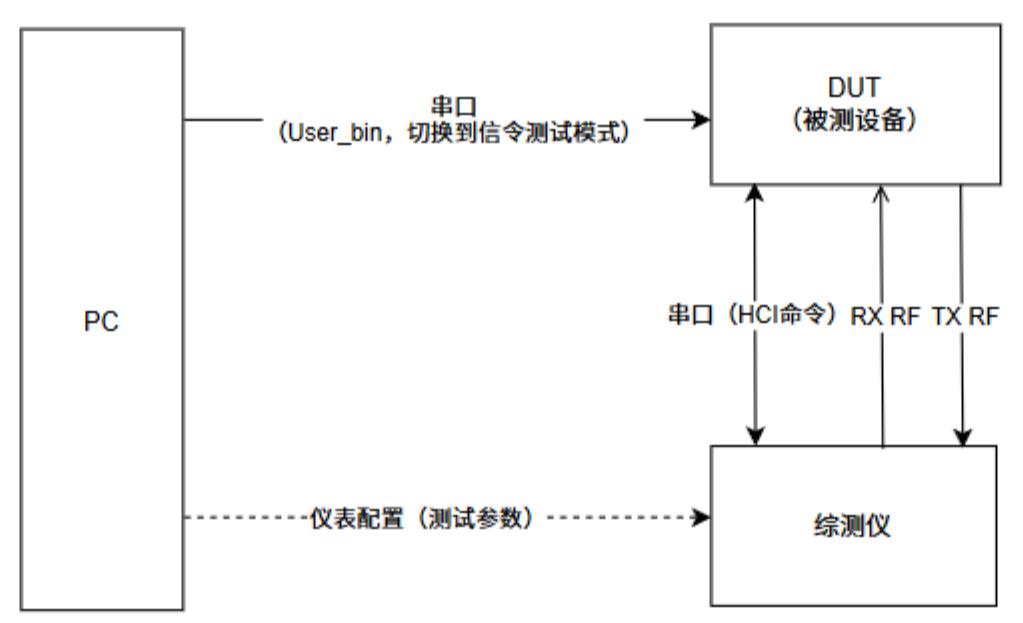
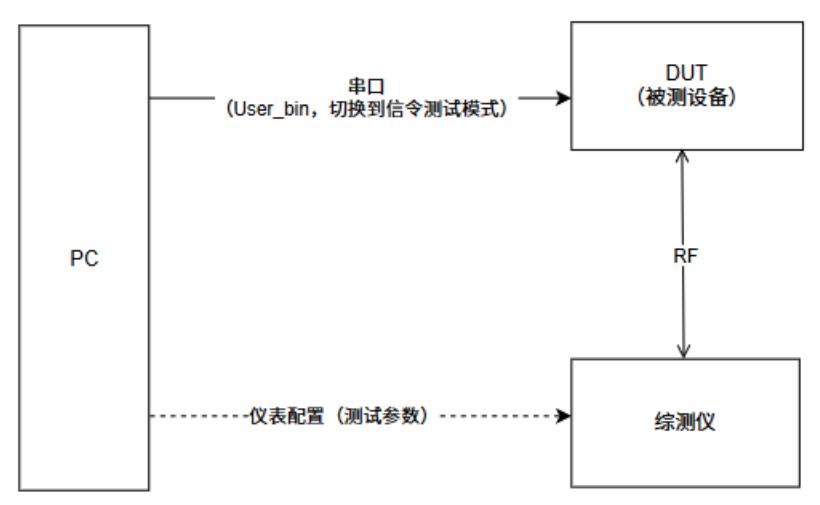
既定の割り当てと異なる場合は、プロジェクトで実際に使用しているピン設定を確認してください。BLEシグナリングでは、DUTとテスター間にシリアルのEUT制御接続が必要です。Classic Bluetoothシグナリングでは、テストモードに入った後、無線経由でDUTを制御できます。
重要な違いは制御経路です。BLEではUART/HCIの制御経路をテスターに接続しますが、Classic Bluetoothではテスターが無線経由でDUTを検出して接続します。以下の図はSiFliのガイドに掲載されたSF32LB52xの例です。他のファミリーでは、対象プロジェクトのピン表を使ってください。
ファミリーごとの適用範囲
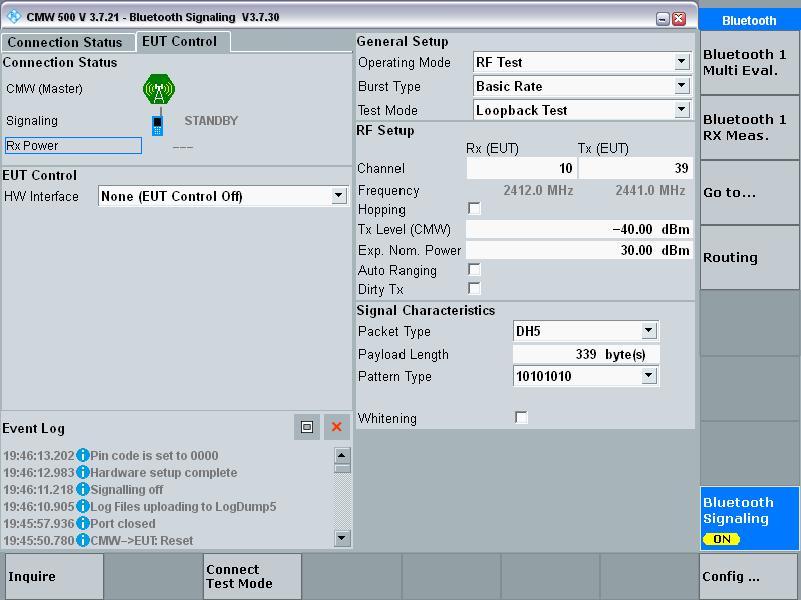
UARTのピン表は複数ファミリー/パッケージをまとめた比較です。続く接続構成とテスター画面の図はSiFliのガイドに掲載されたSF32LB52xの例です。信号経路の理解には使えますが、パッケージ共通のピン配置やメニュー構成を示すものではありません。
DUTをテストモードにする
BLE
- DUTを起動し、DFU/アプリケーションのファームウェアがスリープしないようにします。
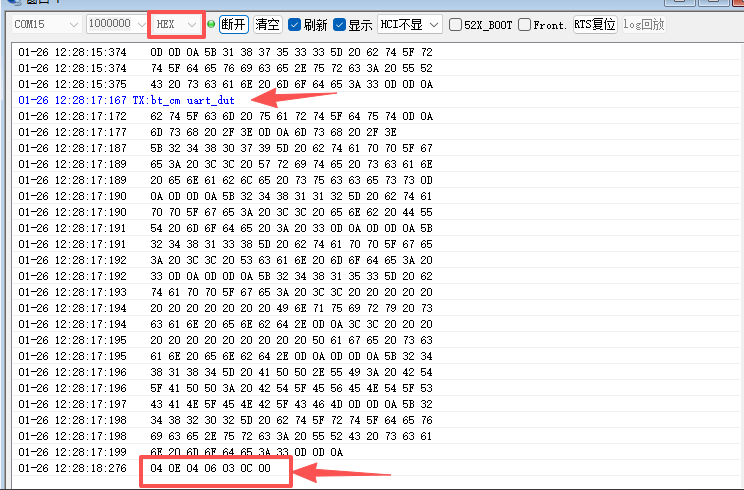
- UART1をPCに接続し、SiFli_TraceなどのシリアルツールからFinSHコマンド
bt_cm uart_dutを送信します。 - ターミナルを16進表示に切り替え、
04 0E 04 XX 03 0C 00が返ることを確認します。 - PCを切り離し、同じUART1をテスターのUSB-to-RS232 EUT制御ポートに接続します。
Classic Bluetooth
- DUTを起動し、画面とCPUがスリープしない状態に保ちます。
- UART1をPCに接続し、
bt_cm dutを送信します。 Write scan enable successの応答を確認してから、RF同軸ケーブルをテスターに接続します。別の試験モードに切り替える場合は、DUTを再起動してください。
シグナリング接続の確立
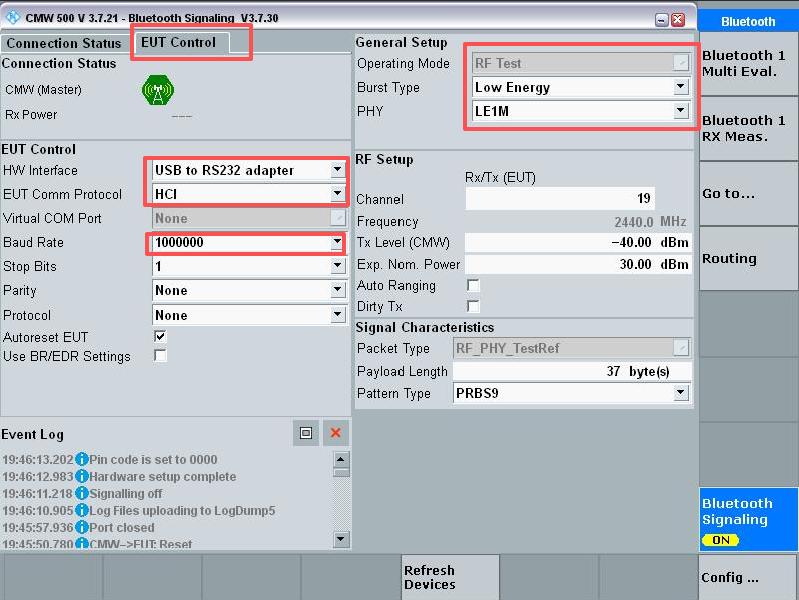
テスターのBluetooth Signalingアプリケーションでシグナリングを有効にします。BLEではEUT ControlでUSB-to-RS232 adapter、1,000,000 baud、Low Energy burst typeを選びます。DUTのUART1をテスターに接続し、RF同軸ケーブルをテスターのRF入力に接続してから、Connection Checkを実行します。LE comm test passedが表示されるまで待ちます。Classic BluetoothではHW InterfaceにNone (EUT Control off)を設定し、InquireでDUTのアドレスを検索してConnect Test Modeを選択します。
TX測定の実施
Bluetooth 1 Multi Eval.を開いて測定を有効にします。必要なBLE 1M/2MまたはClassic Bluetooth BR/EDRのバースト種別、チャネル、パケット種別、ペイロード長を選択します。BLEとClassic Bluetoothのどちらでシグナリング接続した場合も、同じテスターのTX画面を使います。
RX感度測定の実施
シグナリング画面に戻る前にTXを無効にし、Bluetooth 1 RX Meas.を開きます。Classic BluetoothではBER、BLEではPERを選び、チャネルとパケット種別を設定してRx Qualityを有効にします。テスターのTx Level (CMW)を少しずつ下げ、BER/PERインジケーターが無効になる直前の値を測定感度として記録します。測定が伝導か放射かを明記し、ケーブル損失も含めてください。
結果の記録と再現
チップ/パッケージ、UARTピン割り当て、SDKリビジョン、ファームウェア識別情報、テスターの機種と設定、RF接続、チャネル、PHY、パケット設定、TXレベル、BER/PER、基板リビジョンを記録します。公式のファミリー別資料: SF32LB52x、SF32LB55x、SF32LB56x、SF32LB58x。
最終更新: